1
準備
ファイルのインポート の章に従って、譜面やスキンなどのファイルを事前にインポートしてください。
2
選曲画面へ
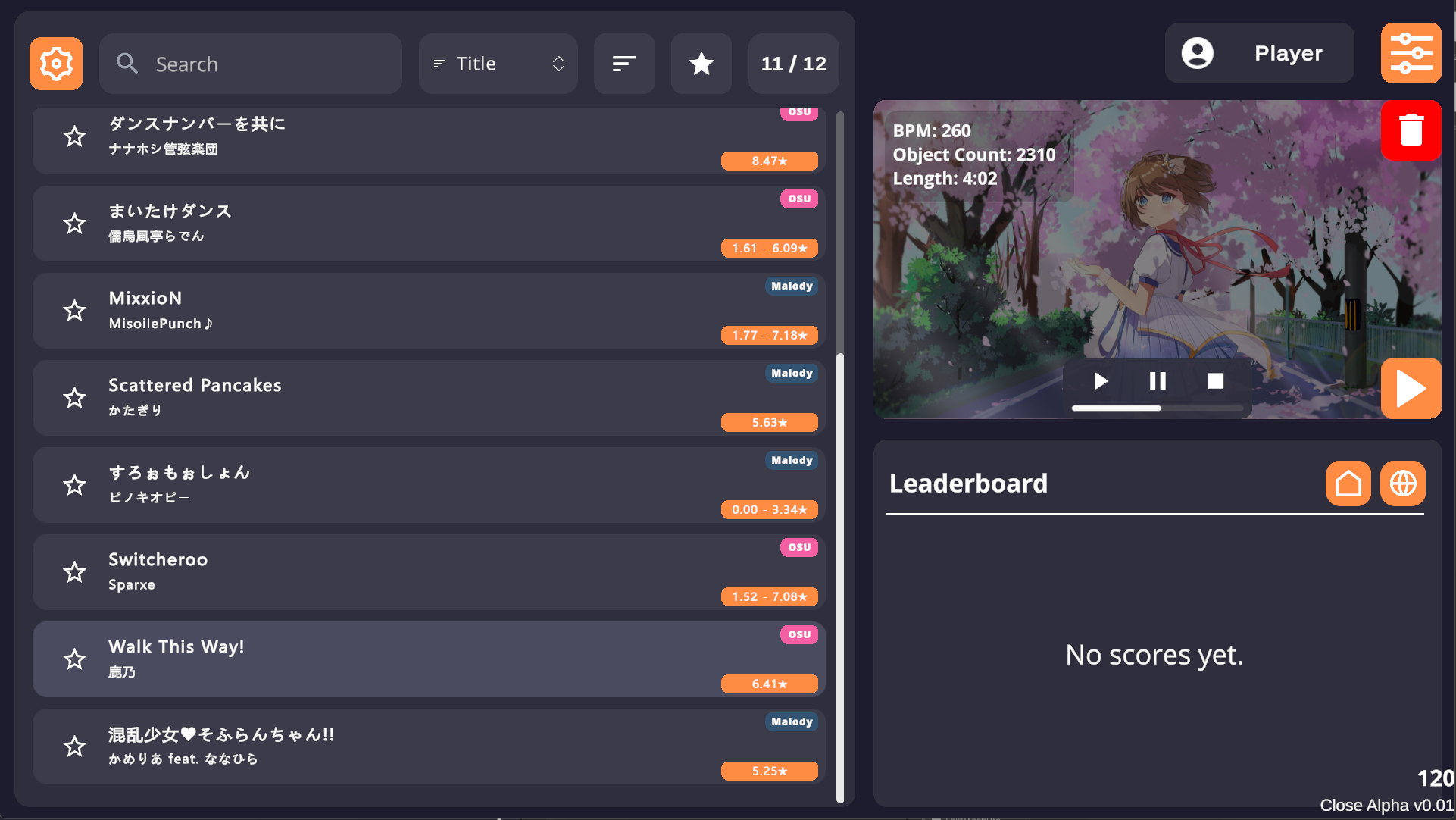
ゲーム起動後、画面をタップすると選曲画面に入ります。左側は選曲エリアで、曲名、難易度範囲、譜面ソースなどの基本情報が表示されます。任意の曲ボタンをタップすると譜面を選択できます。現在の難易度(星)計算アルゴリズムは osu! Catch the Beat モードを参考にしています。モバイル向けに最適化された新しいアルゴリズムを現在開発中です。
3
検索とお気に入り
曲ボタンの前にある星マークをタップするとお気に入りに追加できます。上部のヘッダー部分には基本的な検索、ソート機能があります。

選曲画面
4
Mod 設定
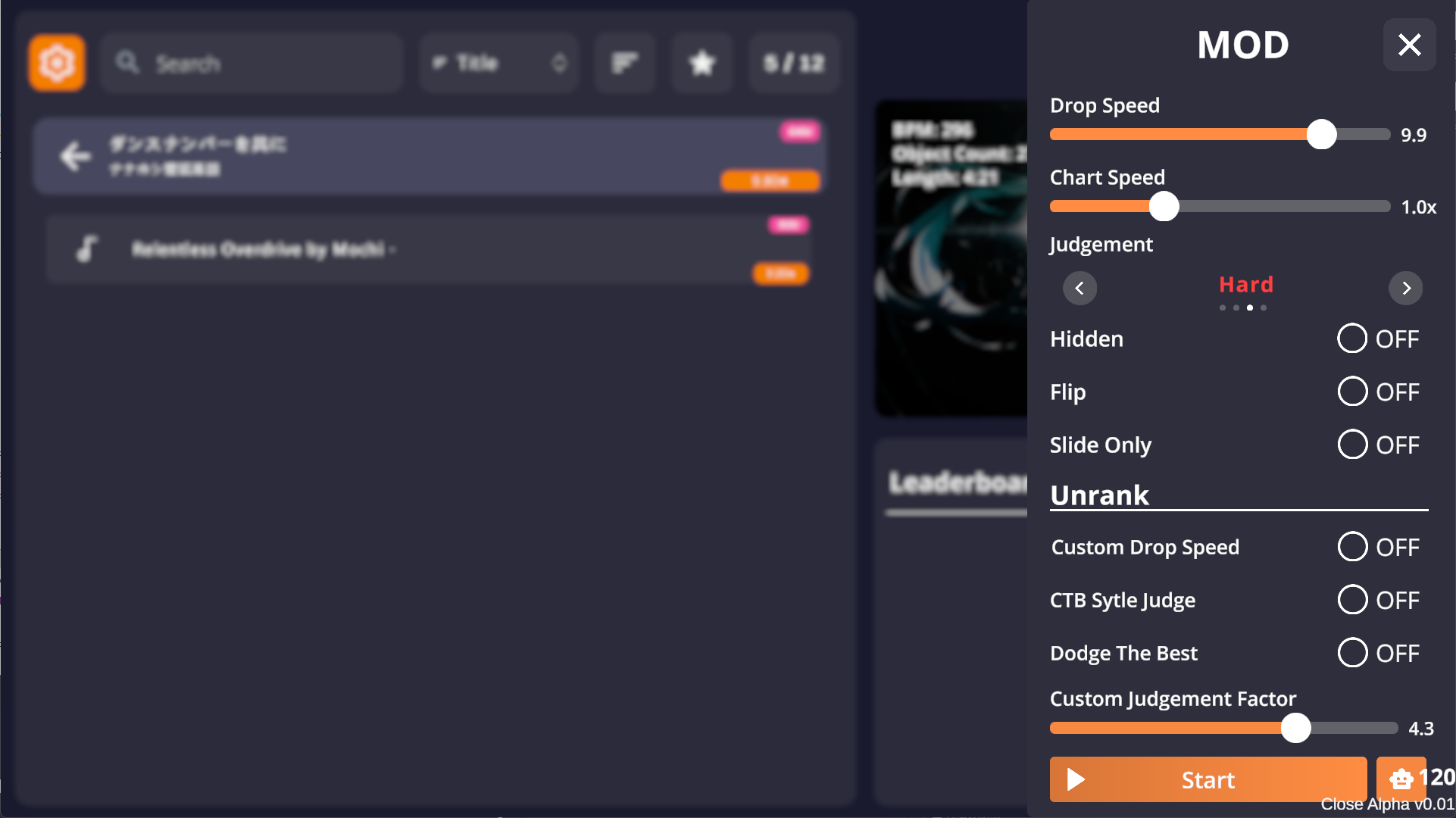
譜面を選択した後、右側のオレンジ色の開始ボタンをタップすると、Mod 設定メニューが表示され、様々な設定を調整できます。
5
ゲーム開始
設定完了後、Mod パネル最下部の Start ボタン をタップしてゲームを開始します。ロボットボタン をタップすると AUTO プレイになります。

Mod 設定と開始
6
システム設定
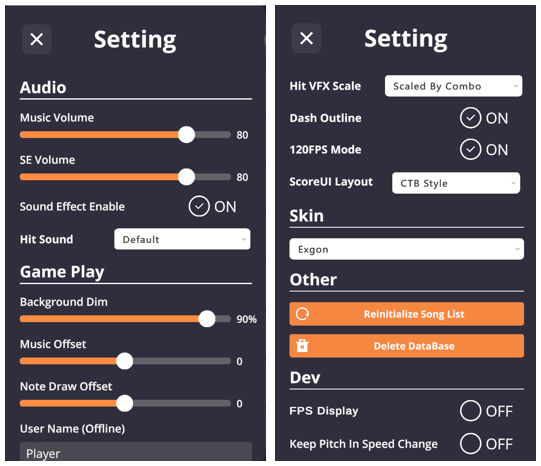
選曲画面の検索ボックス横にある 歯車ボタン をタップすると、システム設定サイドバーが開き、システム設定を調整できます。

システム設定サイドバー
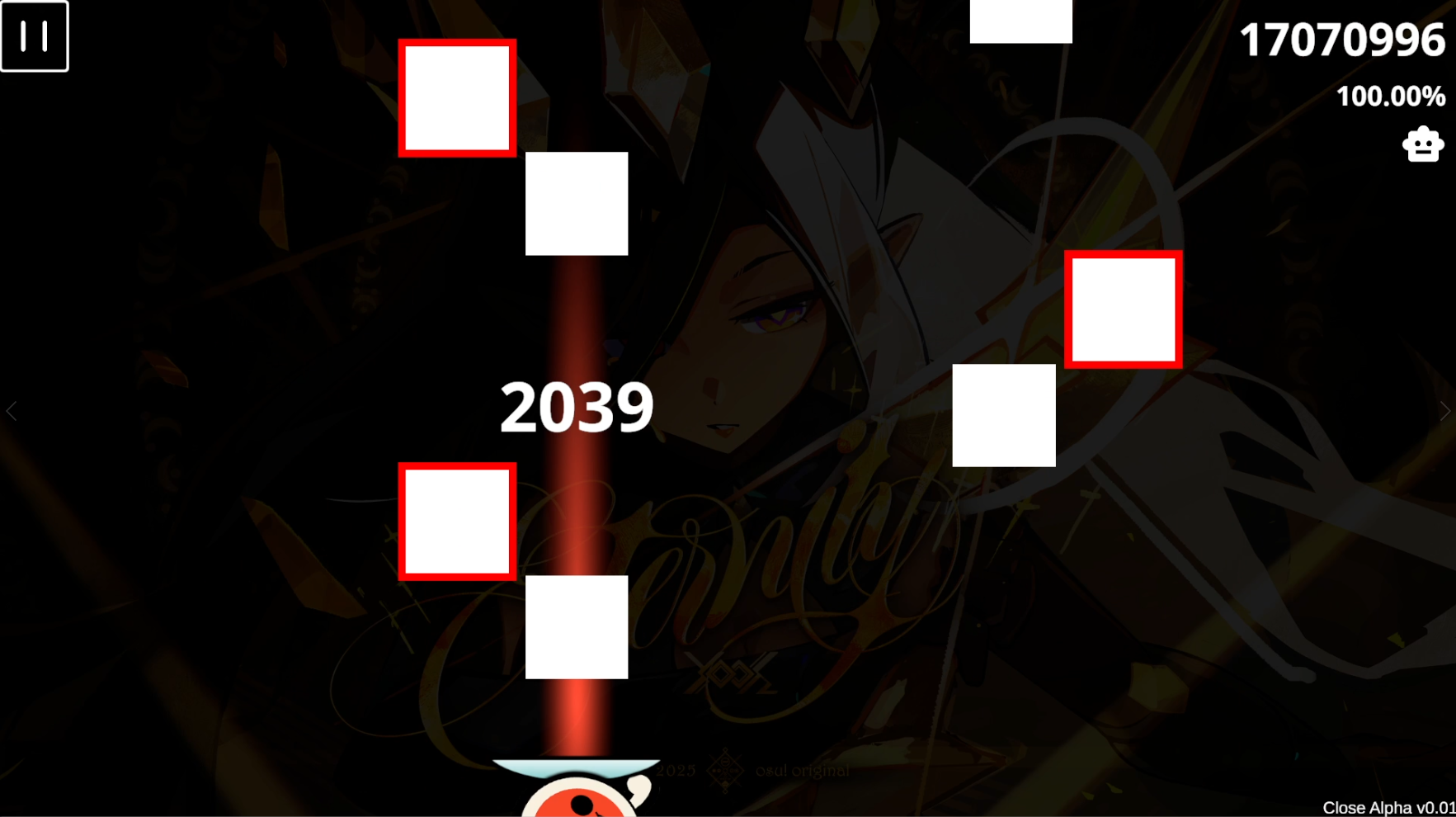
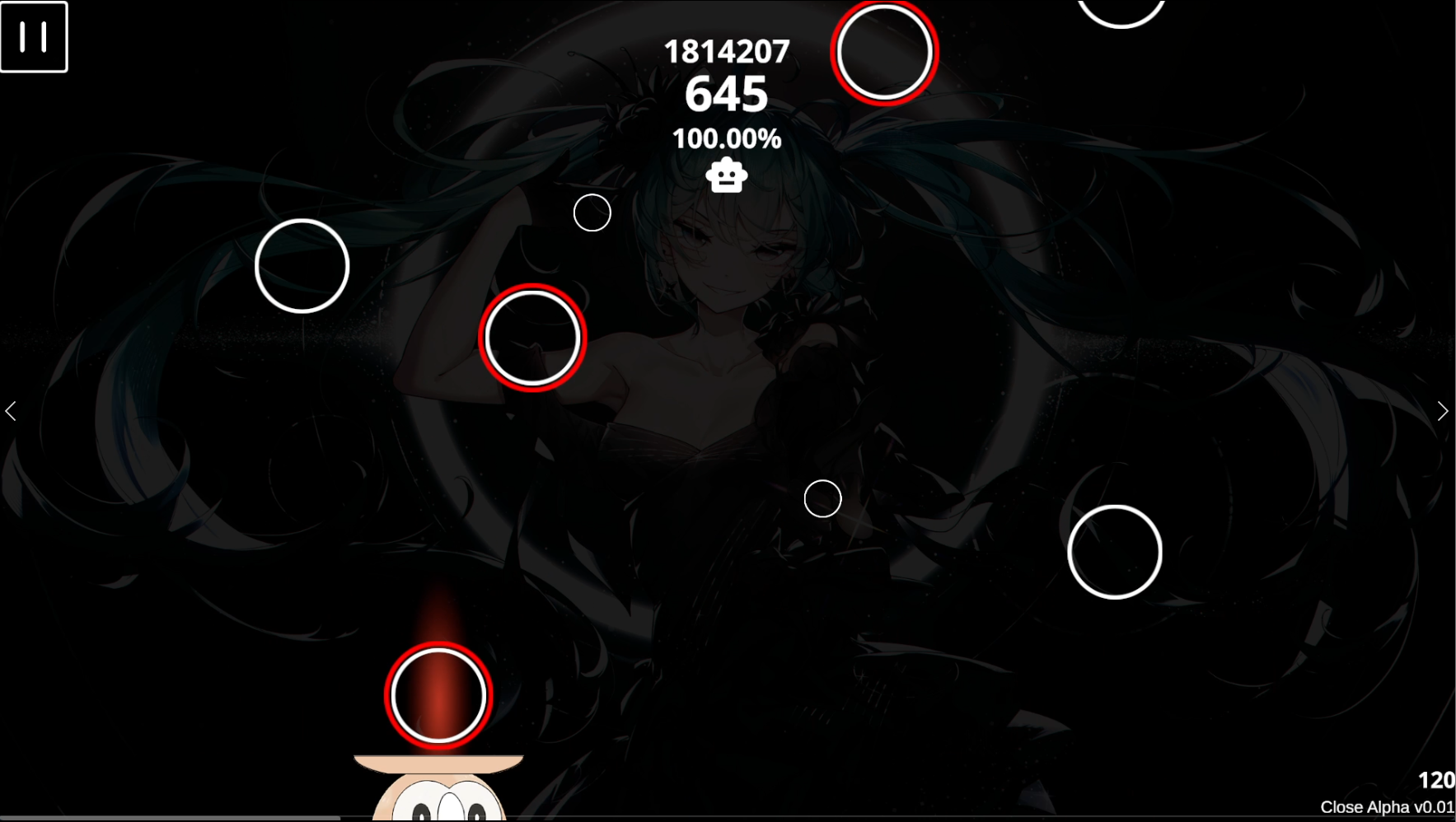
スクリーンショット

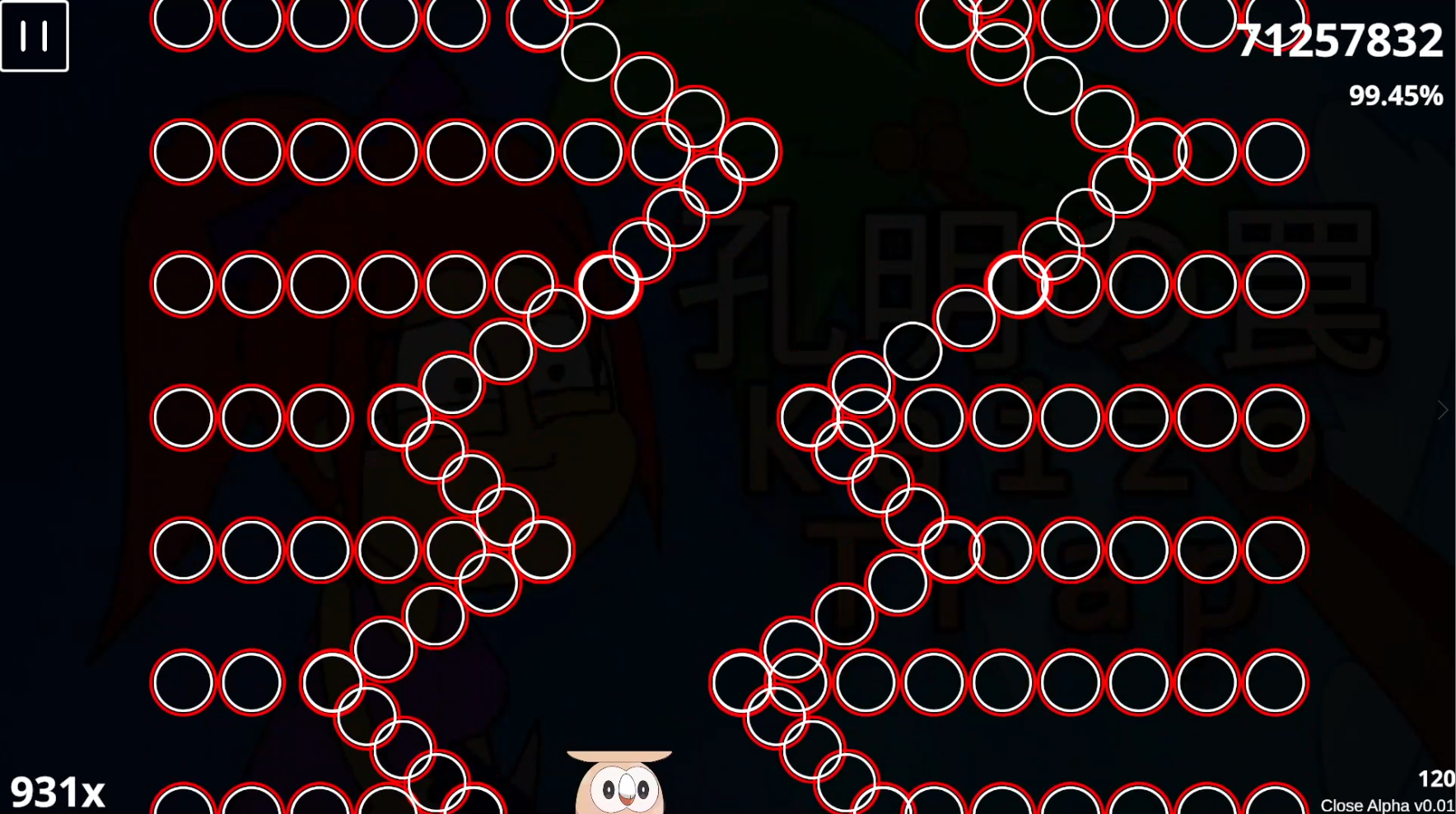
ゲームプレイ 1

ゲームプレイ 2

ゲームプレイ 3